
2025. január 16-tól megszűnt a hagyományos Ügyfélkapus bejelentkezés, helyette az Ügyfélkapu+ és a DÁP (Digitális Állampolgár) mobilalkalmazás lépett életbe. Az átállás szükségességét a magasabb szintű biztonsággal magyarázzák.
Ügyfélkapu+ igénylés és beállítás
- Az Ügyfélkapu+ igénylést ezen az oldalon tudod elindítani. Itt válaszd az "Ügyintézés indítása" lehetőséget.
- Bejelentkezés: Jelentkezz be a meglévő Ügyfélkapu felhasználóneveddel és jelszavaddal.
- Autentikátor: Az igényléshez szükséges azonosítást a Google Authenticator, Microsoft Authenticator vagy egyéb kompatibilis hitelesítő alkalmazás használatával kell megerősíteni. Töltsd le valamelyik programot az App Store-ból vagy a Google Play áruházból.
- Kétlépcsős azonosítás: A hitelesítő alkalmazás segítségével egy QR kódot kell beolvasnod, amely után egy 6 számjegyű kódot kapsz, ezt kell megadnod a regisztrációs felületen.
- Generálni fog az oldal egy törlőkódot is, ezt mindenképpen mentsd el.
- Megerősítés: Sikeres azonosítás után az Ügyfélkapu+ aktiválódik, és készen áll a használatra.
DÁP alkalmazás telepítése és regisztráció
- Telepítés: Töltsd le a DÁP alkalmazást az App Store-ból vagy a Google Play áruházból. A kereséshez írd be a "Digitális Állampolgár" kifejezést.
- Alkalmazás megnyitása: Nyisd meg az alkalmazást, és fogadd el az Általános Szerződési Feltételeket és az Adatkezelési Tájékoztatót.
- Jelszó: A regisztrációhoz állíts be egy jelszót.
- Regisztráció: Ha online intéznéd és van eSzemélyid, használhatod a PIN-kóddal történő azonosítást, ha nincs akkor választhatod az arckép-alapú online azonosítást is, egyéb esetben kormányablakban kell személyesen elvégezni az azonosítást.
2026-tól még egyszerűbbé válik az online ügyintézés a DÁP segítségével
2026 augusztusában újabb fontos fejlesztés történt a DÁP alkalmazás kapcsán, így az eAláírás is beépülhet az online ügyintézési folyamatokba.
Ez azt jelenti, hogy ahol az adott szolgáltató már integrálta a funkciót, az ügyintézéshez szükséges dokumentumot nem kell külön letöltened, aláírnod, majd visszatöltened. Az aláírandó dokumentumról értesítést kapsz a DÁP alkalmazásban, ott megtörténhet az aláírás, az eredmény pedig visszakerül a szolgáltató rendszerébe.
A fejlesztés többek között a közüzemi, hírközlési, pénzügyi és biztosítási szolgáltatások online ügyintézését teheti egyszerűbbé. Így például egyes áram-, gáz- vagy vízszolgáltatással kapcsolatos szerződések esetében is csökkenhet azoknak az ügyeknek a száma, amelyek miatt személyesen kell felkeresni az ügyfélszolgálatot.
Mit jelent ez vállalkozásként? Fontos, hogy a DÁP eAláírás természetes személyek számára elérhető, egy társas vállalkozás saját nevében nem írhat alá vele. Vállalkozásként ugyanakkor fogadhatod magánszemély ügyfeleid DÁP-pal aláírt dokumentumait, az integrált eAláírás pedig szolgáltatói oldalról is egyszerűsítheti a digitális ügyfélfolyamatokat.
Könyvelőknek: ÁNYK Használata Ügyfélkapu+ vagy DÁP használatával
Ha könyvelőként az ÁNYK-t használod nyomtatványok és bevallások beküldésére, akkor szükséges még egy beállítást elvégezned az új bejelentkezési rendszerek használatán kívül.
Az ÁNYK Használatának Előkészítése
- Ügyfélkapu+ vagy DÁP Használata:
- Az ÁNYK program használatához szükséges először az Ügyfélkapu+ vagy a DÁP alkalmazásba való regisztráció és bejelentkezés. Ezek a platformok biztosítják az emelt szintű azonosítást, ami szükséges az ÁNYK-ban történő munkavégzéshez.
- Az Ügyfélkapu+ regisztrációja a Ügyfélkapu hivatalos oldalán érhető el, míg a DÁP alkalmazást az App Store-ból vagy Google Play áruházból lehet letölteni és telepíteni.
- Frissítések Ellenőrzése és Telepítése:
- Győződj meg róla, hogy az ÁNYK program a legfrissebb verzióra van frissítve. A frissítések gyakran tartalmaznak fontos biztonsági javításokat és új funkciókat, amelyek nélkülözhetetlenek a zökkenőmentes működéshez.
- Az aktuális verziót és a frissítések telepítéséhez szükséges utasításokat a Nemzeti Adó- és Vámhivatal (NAV) hivatalos oldalán találhatod meg vagy használd az ÁNYK frissítés funkcióját.
- Beállítások Konfigurálása az ÁNYK-ban:
- Nyisd meg az ÁNYK programot és navigálj a „Szerviz” menüpont alá, ahol a „Beállítások” opciót kell választanod.
- A „Működés” fülön belül válaszd ki az azonosítási módot. Amennyiben Ügyfélkapu+-t használsz, válaszd az „ Ügyfélkapu+ Kétfaktoros hitelesítés használatával” opciót. DÁP használata esetén az azonosítás automatikusan megtörténik, ha már telepítetted és aktiváltad az applikációt.
- A beállítások mentése után már készen állsz az ÁNYK használatára a választott azonosítási móddal.
A cikkeink szeretettel és odafigyeléssel készülnek, mert hisszük, hogy Ti, vállalkozók vagytok a gazdaság mozgatórugói és megérdemlitek a támogatást.
Mi, a QUiCK csapata azon dolgozunk, hogy a tanácsadást digitalizáljuk: szuper digitális eszközökkel, de végletekig humán nézőponttal. A QUiCK-et is ebben a szellemben fejlesztjük.
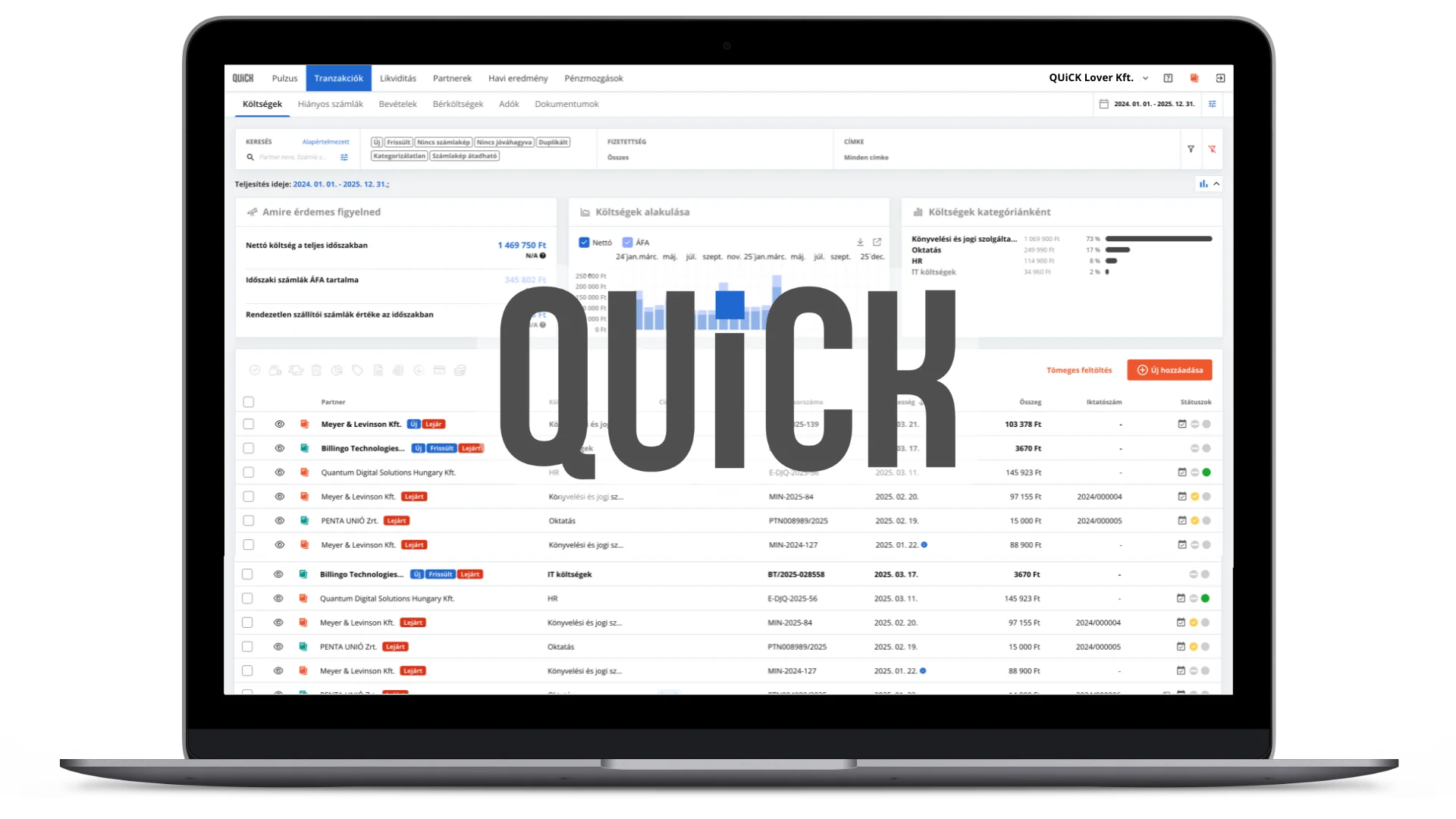
Ha szeretnél rendet tenni a vállalkozásod pénzügyeiben, próbáld ki a QUiCK-et 30 napig ingyen!
📄 Minden számlád egy helyen,
💸 gyors utalások az Utaláskönnyítővel,
📊 ha pedig tudatosabb működésre vágysz, a kontrolling funkciók segítenek: a rendszer megtanulja a kategóriáidat és címkéidet, így egy kattintással átláthatod az eredményeidet.
💡 Szeretnél hasonló cikkeket olvasni Tőlünk? Iratkozz fel a hírlevelünkre it